MODUCAM / THE COMPLETE CUE SHEET

한 번의 촬영을,
완성본까지.

촬영 준비부터 원본 전달, Mac 제작까지.
누를 버튼과 확인할 상태를 순서대로 안내합니다.

MultiCam · 현장 촬영Remote · Watch 리모컨Studio · Mac 제작

처음 촬영한다면 준비부터, 기존 영상·음원이 있다면 Mac 제작부터 시작하세요.

01

PREP / CONNECT & PREPARE

준비

iPhone · iPad목차 ↑
CUE01

iPhone · iPad

같은 Apple 계정으로 연결

모든 촬영 장비에 모두캠 MultiCam을 설치하고 같은 Apple 계정의 iCloud에 로그인합니다. 모두캠의 iCloud 접근과 네트워크 연결을 확인한 뒤 각 장비에서 앱을 열어 두세요.

모두캠 사용 설명서 → 다음 → 모두캠 시작

확인할 상태 · 첫 실행 설명서를 읽고 메인 화면으로 이동

현장 메모 · 설명서를 읽는 동안에는 카메라·마이크 권한을 요청하지 않습니다. 상단 ? 또는 사용 설명서에서 다시 열 수 있습니다.

모두캠 사용 설명서

모든 장비를 먼저 연결하세요

Apple 계정모든 장비에서 동일
iCloud 접근모두캠 허용
네트워크연결 확인
다음모두캠 시작

판매 버전의 한국어 UI를 바탕으로 재현한 화면

CUE02

각 iPhone · iPad

참여할 카메라만 직접 켜기

촬영에 참여할 장비에서 카메라를 켜고, 처음 한 번 카메라·마이크 권한을 허용하세요. 원하는 구도를 잡고 삼각대에 고정합니다.

이 장비 카메라 켜기 → 권한 허용

확인할 상태 · 카메라가 준비되고 해당 장비가 준비됨으로 표시

현장 메모 · 앱을 여는 것만으로 카메라가 켜지지 않습니다. 촬영에 참여하지 않는 장비는 카메라를 켤 필요가 없습니다.

동시 촬영

이 장비 카메라 켜기
촬영 가능3/3대
iPhone 메인 카메라준비됨
동시 촬영 시작

판매 버전의 한국어 UI를 바탕으로 재현한 화면

CUE03

iPhone · iPad

촬영본이 갈 곳 정하기

촬영본 자동 공유 옆 설정에서 원하는 대상을 켭니다. iCloud Drive를 쓰거나, Files에서 외부 클라우드의 폴더를 직접 선택하세요. 사진 앱 자동 저장은 영상만 해당합니다.

촬영본 자동 공유 → 설정 → Files 폴더 선택 → 완료

확인할 상태 · 선택한 공유 대상이 설정에 표시

현장 메모 · 외부 서비스는 Files에서 제공하는 폴더를 선택합니다. 연결을 해제하려면 외부 폴더 연결 해제를 사용하세요.

촬영본 자동 공유

iCloud Drive선택한 경우 전달
Files 폴더 자동 전달연결할 폴더 선택
Files 폴더 선택
사진 앱에도 영상 자동 저장영상만
완료

판매 버전의 한국어 UI를 바탕으로 재현한 화면

02

ROLL / CHECK & CAPTURE

촬영

iPhone · iPad · Watch목차 ↑
CUE04

지휘할 iPhone · iPad

촬영 시작 전에 점검 열기

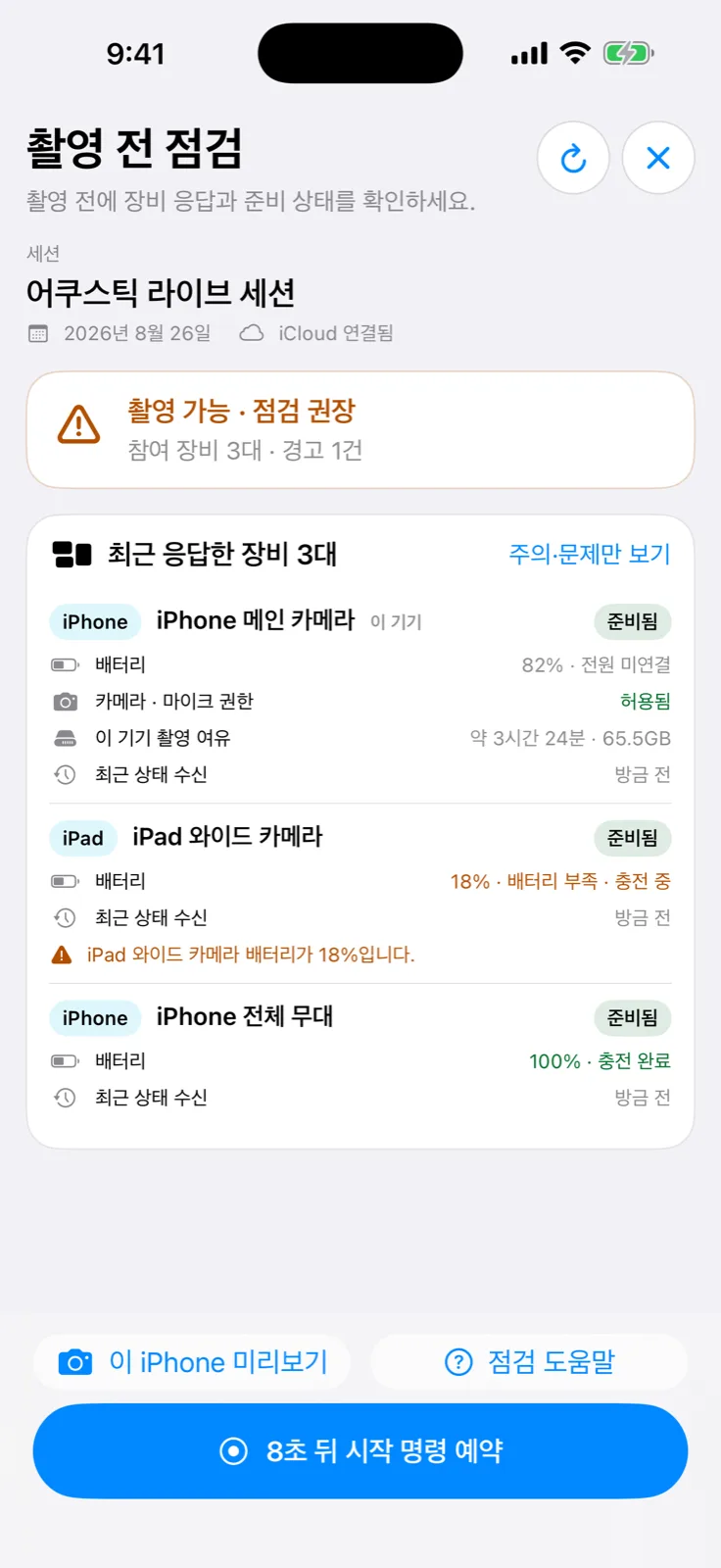
동시 촬영 시작을 누르면 촬영 전 점검이 열립니다. 최근 응답한 장비와 배터리를 먼저 보세요. 촬영하는 이 기기에서는 카메라·마이크 권한과 촬영 여유도 확인합니다.

동시 촬영 시작 → 촬영 전 점검

확인할 상태 · 최근 응답한 장비와 준비 상태, 주의 항목이 표시

현장 메모 · 주의·문제만 보기로 경고를 좁혀 볼 수 있습니다. 다른 장비의 저장공간은 여기로 전송하지 않으므로 각 장비에서도 확인하세요.

촬영 전 점검의 실제 장비 목록과 배터리 경고 및 시작 예약 버튼
실제 앱 화면
화면 크게 보기 ↗
CUE05

iPhone · iPad

공통 시각에 시작 예약

문제를 해결하고 시작 명령을 예약합니다. 약 8초 뒤 준비된 장비가 공통 예약 시각에 녹화를 시작합니다. 각 장비의 촬영 상태를 확인하세요.

8초 뒤 시작 명령 예약

확인할 상태 · 동시 촬영 시작 예약됨 → 동시 촬영 중 N대

현장 메모 · 준비되지 않은 장비가 있습니다 경고가 뜨면 취소하고 원인을 해결하는 것이 좋습니다. 그래도 예약을 선택할 경우 준비되지 않은 장비가 빠질 수 있습니다. 예약은 근사 동기화이며 프레임 동기화가 아닙니다.

촬영 전 점검

최근 응답한 장비3대
준비 상태촬영 가능 · 점검 권장
8초 뒤 시작 명령 예약

확인 후 공통 시각에 시작을 예약합니다.

판매 버전의 한국어 UI를 바탕으로 재현한 화면

CUE06

각 iPhone · iPad

촬영 중에는 앱을 유지

촬영 중에는 각 장비에서 앱을 화면에 열어 둡니다. 탭으로 초점을, 핀치로 줌을 조절할 수 있습니다. 배터리가 걱정되면 절전 촬영을 켜고, 화면만 어둡게 하려면 화면 절전을 사용하세요.

절전 촬영 켬 · 화면 절전 · 미리보기 띄우기

확인할 상태 · 동시 촬영 중 N대, REC와 촬영 시간이 표시

현장 메모 · 렌즈 선택은 기기에 따라 다릅니다. 잠금·백그라운드·통화·다른 앱의 카메라 사용을 피하세요. 화면 절전은 녹화를 유지하며 모니터만 어둡게 합니다.

동시 촬영

동시 촬영 중 3대

렌즈와이드
조작탭: 초점 · 핀치: 줌
절전 촬영켬
화면 절전동시 촬영 중지

판매 버전의 한국어 UI를 바탕으로 재현한 화면

CUE07

Apple Watch · 선택 사항

손목에서 시작·중지하기

페어링된 iPhone에서 모두캠을 실행한 뒤 Watch의 모두캠 Remote를 엽니다. 촬영 준비 상태를 확인하고 모두 시작 또는 모두 중지를 누르세요.

모두캠 Remote → 모두 시작 / 모두 중지

확인할 상태 · 촬영 준비 N/N대와 명령 상태가 표시

현장 메모 · Watch는 리모컨입니다. 영상은 iPhone·iPad가 촬영합니다. Watch의 시작도 약 8초 뒤 공통 시각에 예약됩니다. 각 카메라의 실제 촬영 상태를 확인하세요.

모두캠 Remote

◉ 모두 시작■ 모두 중지

촬영 준비 3/3대

판매 버전의 Watch 화면 재현 · 장비 수는 예시
CUE08

iPhone · iPad

모두 중지하고 저장 확인

촬영을 마치면 동시 촬영 중지를 누릅니다. 촬영본 저장 중 상태를 거쳐 각 기기에 원본이 저장되고, 켜 둔 공유 대상으로 복사됩니다.

동시 촬영 중지

확인할 상태 · 촬영본 저장 중 → 저장·전송 상태 확인

현장 메모 · 저장이나 전달이 끝나기 전에 원본을 지우지 마세요. 녹화를 중지하고 다시 시작했다면 별도 클립으로 검수합니다.

동시 촬영

동시 촬영 중지
촬영 상태촬영본 저장 중
촬영본 자동 공유선택한 곳으로 전달

원본은 이 기기에 유지됩니다.

판매 버전의 한국어 UI를 바탕으로 재현한 화면

03

HANDOFF / KEEP & TRANSFER

전달

촬영 기기 → Mac목차 ↑
CUE09

Mac · iPhone · iPad

Mac에서 수신과 원본 확인

iCloud Drive를 켰다면 모두캠/모두캠 촬영본 폴더를 확인하세요. Files 자동 전달을 선택했다면 그 폴더를 확인합니다. Studio의 장비 제어에서 데이터 수신이 완료되었는지 보고 세션을 엽니다.

장비 제어 → 데이터 수신 → 세션 열기

확인할 상태 · Mac에 영상이 도착했고 파일이 정상적으로 열림

현장 메모 · 사진 앱에는 영상만 복사됩니다. 공유가 끝나도 원본은 기기에 남습니다. Mac 수신·재생을 확인하기 전까지 기기 원본을 보관하세요.

데이터 수신

모두캠 / 모두캠 촬영본
촬영 데이터 받기전달 상태 확인
세션 열기

판매 버전의 한국어 UI를 바탕으로 재현한 화면

CUE10

촬영한 iPhone · iPad

전달이 끊기면 재시도

원본이 기기에 안전하게 보관 중인지 확인합니다. iCloud·네트워크 또는 연결한 Files 폴더 상태를 복구한 뒤 지금 재시도를 누르세요.

지금 재시도

확인할 상태 · 기기에 안전하게 보관 중 N개 → 전송 상태 갱신

현장 메모 · 이미 찍은 촬영본도 공유하려면 설정의 기존 촬영본도 공유를 사용합니다. 외부 폴더 권한이 끊겼다면 같은 폴더 권한 다시 연결에서 이전과 같은 폴더를 골라 대기·완료 이력을 유지하세요.

촬영본 자동 공유

기기에 안전하게 보관 중 2개

지금 재시도기존 촬영본도 공유

판매 버전의 한국어 UI를 바탕으로 재현한 화면

CUE11

iPhone · iPad · 패키지 전달 경로

미디어 역할과 기준 음원 지정

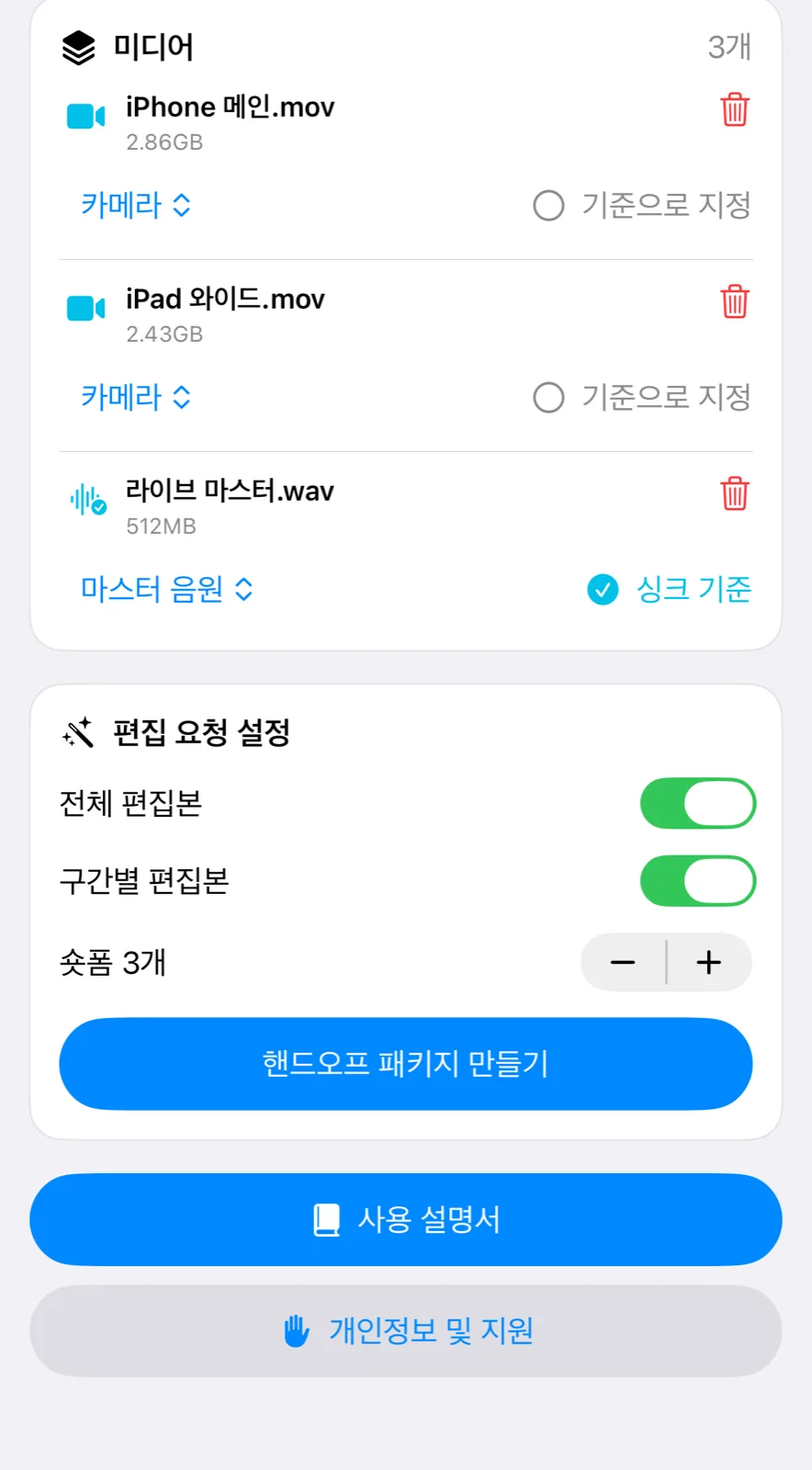
영상 선택 또는 파일·음원으로 가져옵니다. 각 파일의 용도를 카메라·보컬·악기·마스터 음원·기타 음원 중 맞게 지정하세요. 가장 깨끗한 전체 길이 음원을 싱크 기준으로 선택합니다.

영상 선택 / 파일·음원 → 용도 → 기준으로 지정

확인할 상태 · 기준 음원에 싱크 기준 표시

현장 메모 · 짧은 곡 바운스보다 전체 촬영과 함께 녹음한 음원을 권장합니다. 카메라 현장음은 파형 정렬을 위해 남겨 두세요.

영상 두 개는 카메라, 라이브 마스터는 마스터 음원과 싱크 기준으로 지정한 실제 화면
실제 앱 화면
화면 크게 보기 ↗
CUE12

iPhone · iPad · 패키지 전달 경로

.castudio 패키지 만들기

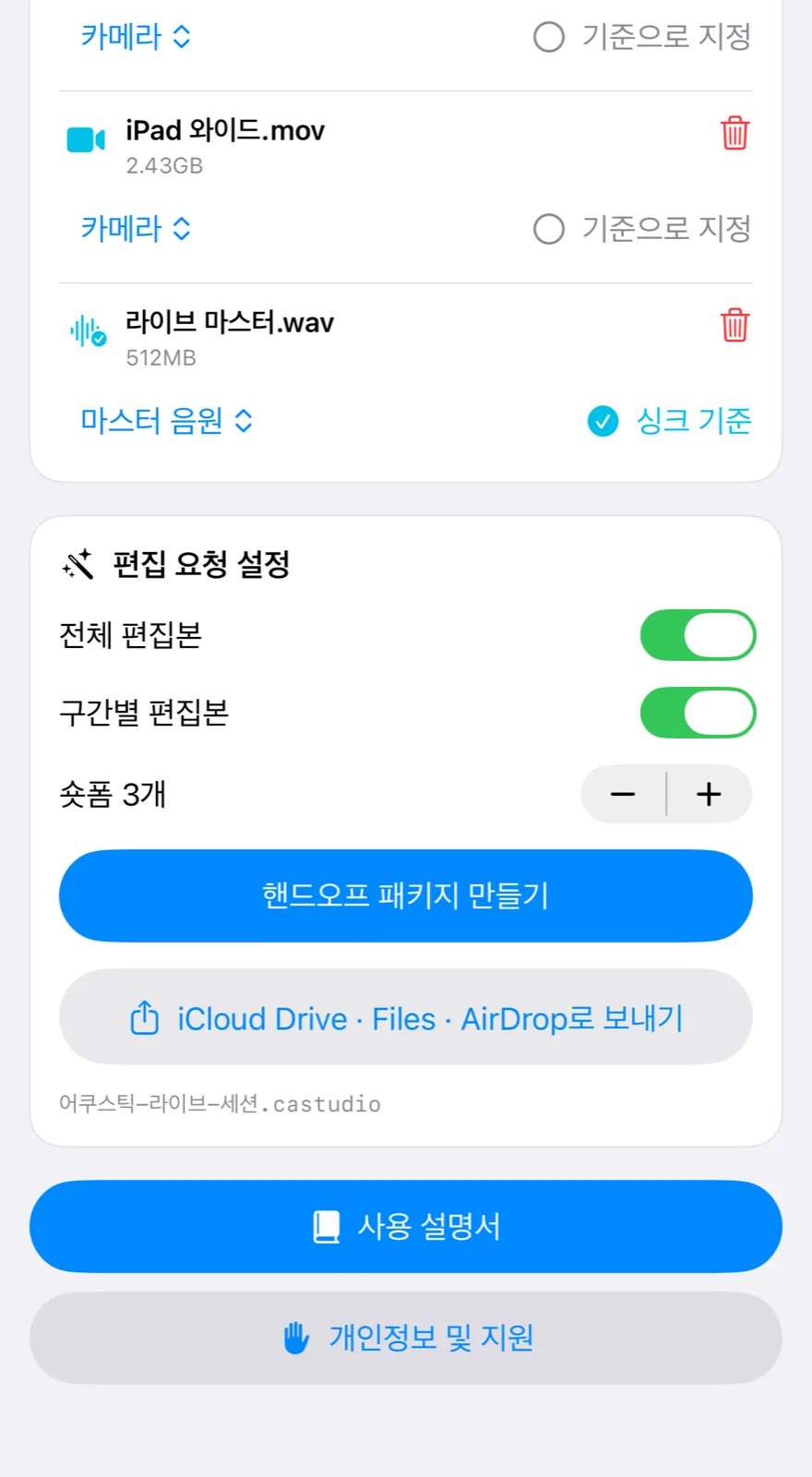
작업 설정에서 프로젝트 이름을 정하고 편집 요청 설정에서 전체 편집본·구간별 편집본·숏폼 개수를 선택합니다. 패키지를 만든 뒤 iCloud Drive·Files·AirDrop 중 원하는 방법으로 보냅니다.

핸드오프 패키지 만들기 → iCloud Drive · Files · AirDrop로 보내기

확인할 상태 · 프로젝트 이름.castudio 파일 생성

현장 메모 · 패키지는 원본을 다시 압축 인코딩하지 않고 묶습니다. Studio의 세션 또는 ProductionSession v2 허브에서 패키지를 가져올 수 있습니다.

핸드오프 패키지를 만든 뒤 iCloud Drive·Files·AirDrop로 보내는 실제 화면
실제 앱 화면
화면 크게 보기 ↗
04

POST / REVIEW & CREATE

제작

Mac · 모두캠 Studio목차 ↑
CUE13

Mac · 모두캠 Studio

날짜 폴더로 새 세션 시작

새 세션 또는 세션에서 프로젝트 설정의 소스 폴더 옆 선택을 누릅니다. 카메라 영상과 WAV 등 외부 음원이 함께 있는 날짜 폴더를 고르세요. 프로젝트 이름과 세트리스트를 입력할 수 있습니다.

새 세션 → 프로젝트 설정 → 소스 폴더 선택

확인할 상태 · 인식한 미디어에 영상과 음원이 표시

현장 메모 · 예상 곡·반복·숏츠와 세트리스트는 제작 준비를 돕습니다. 곡 구조를 몰라도 분석부터 시작할 수 있습니다. MultiCam·Jamblea 없이 로컬 파일만으로도 가능합니다.

촬영 폴더 하나로 제작 준비

소스 선택자동 분석검수·제작
소스 폴더선택
프로젝트 이름합주 기록
예상 곡 · 반복 · 숏츠필요에 맞게 설정
세트리스트한 줄에 한 곡

판매 버전의 한국어 UI를 바탕으로 재현한 화면

CUE14

Mac · 세션

최종 음성을 고르고 분석

인식한 미디어에서 완성본에 들릴 외부 음원이 최종 음성 우선인지 확인합니다. 준비되면 싱크와 곡·토크 분석을 실행하세요.

인식한 미디어 → 최종 음성 우선 → 싱크와 곡·토크 분석

확인할 상태 · 분석 후 곡·토크 화면에 정렬과 구간 결과 표시

현장 메모 · 가장 긴 외부 음원을 기본 기준으로 제안합니다. 짧은 바운스가 선택되었다면 전체 길이 믹스로 변경하세요. 카메라 현장음이 없으면 자동 파형 싱크를 찾기 어렵습니다.

인식한 미디어

iPhone 메인.mov카메라
라이브 마스터.wav최종 음성 우선
싱크와 곡·토크 분석

판매 버전의 한국어 UI를 바탕으로 재현한 화면

CUE15

Mac · 곡·토크

싱크와 곡·토크 경계 검수

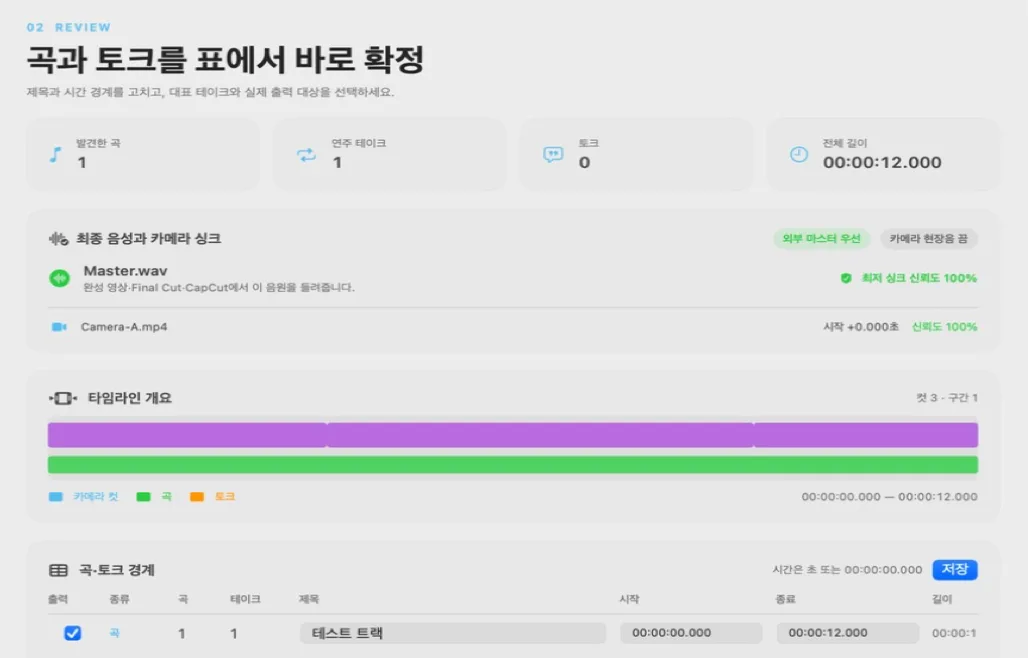
최종 음성과 카메라 싱크의 시작 오프셋과 신뢰도를 확인합니다. 곡·토크 경계 표에서 제목·시작·종료·대표·출력 여부를 조정하고 저장하세요.

곡·토크 → 최종 음성과 카메라 싱크 → 곡·토크 경계 → 저장

확인할 상태 · 검수한 구간과 대표 테이크가 표에 반영

현장 메모 · 신뢰도가 낮거나 소리가 끊기는 곳은 재생해서 확인하세요. 긴 촬영은 앞과 뒤의 싱크를 함께 봅니다. 자동 분석은 검수할 초안입니다.

Studio의 실제 곡·토크 작업 영역: 싱크, 타임라인, 곡·토크 경계 표
실제 앱 화면 · 가독성을 위해 작업 영역만 크롭했습니다.
화면 크게 보기 ↗
CUE16

Mac · 곡·토크

필요한 결과를 제작 대기열로

자동 제작 묶음에서 대표곡·YouTube 대표 이미지·곡별 숏츠 등을 선택하고 제작 대기열에 추가합니다. 모든 테이크·개별 토크·토크 모음과 시네마틱 필터도 선택할 수 있습니다.

자동 제작 묶음 → 제작 대기열에 추가

확인할 상태 · 선택한 결과가 제작 대기열에 추가

현장 메모 · 처음에는 대표곡·YouTube 대표 이미지·곡별 숏츠부터 시작하세요. 하나 이상의 생성 가능한 결과를 선택하면 전체 영상도 자동 포함됩니다.

자동 제작 묶음

대표곡✓
YouTube 대표 이미지✓
곡별 숏츠✓
전체 영상 자동 포함✓
제작 대기열에 추가

판매 버전의 한국어 UI를 바탕으로 재현한 화면

CUE17

Mac · 제작 대기열

완성본을 열어 확인

제작 대기열의 진행 기록을 확인하고 최근 결과 보기 또는 결과 폴더 열기를 누릅니다. 전체 영상·곡별 대표·모든 테이크·숏츠·토크·대표 이미지 중 선택한 결과를 확인하세요.

제작 대기열 → 최근 결과 보기 / 결과 폴더 열기

확인할 상태 · 최근 완성 묶음과 출력 폴더 표시

현장 메모 · 대표 영상의 시작·끝·음성 싱크와 숏츠 구도를 실제로 재생해 봅니다. 현재 세션 후 중단으로 다음 세션 전에 멈출 수 있고 완료한 결과를 재사용해 이어서 제작합니다.

제작 대기열

완료한 결과는 재사용하고 이어서 제작

최근 완성 묶음
진행 기록결과 확인
최근 결과 보기결과 폴더 열기

판매 버전의 한국어 UI를 바탕으로 재현한 화면

CUE18

Mac · 선택 사항

Jamblea로 결과 돌려보내기

Jamblea 세션 ZIP으로 작업했다면 카메라 역할과 정렬 검수를 마친 뒤 제작합니다. 완성본은 Jamblea로 보내기에서 반환 패키지로 이어갑니다.

정렬 검수 완료 → 제작 → Jamblea로 보내기

확인할 상태 · 반환할 결과와 패키지 확인

현장 메모 · Jamblea 연동은 선택입니다. 기존 영상·음원을 독립적으로 제작했다면 이 단계는 건너뛰어도 됩니다.

Jamblea 세션 ZIP

카메라 역할멤버 · 악기 · 샷
정렬 검수완료 확인
정렬 검수 완료Jamblea로 보내기

판매 버전의 한국어 UI를 바탕으로 재현한 화면

+

ADVANCED / YOUR NEXT EDIT

고급 기능

필요할 때 이어서목차 ↑
CUE19

Mac · 자막

자동 자막을 검수해서 내보내기

완료 영상 선택 후 인식 엔진을 고르고 한국어 자동 자막을 실행합니다. 자막 검수에서 문장과 시작·종료를 수정하고 기본·강조·화자 스타일을 고르세요.

자막 → 한국어 자동 자막 → 자막 검수 → SRT 내보내기 / 자막 영상 만들기

확인할 상태 · SRT 또는 원본을 보존한 새 자막 MP4

현장 메모 · macOS 음성 인식 또는 로컬 Whisper를 사용할 수 있습니다. 로컬 Whisper는 첫 사용 시 모델 다운로드가 필요합니다. macOS 음성 인식은 환경에 따라 Apple 서버를 이용할 수 있습니다. 세로 영상은 9:16 자막 안전 영역을 확인하세요. 자동 자막은 검수 전 초안입니다.

완료 영상에 자막까지

인식 엔진macOS 음성 인식 / 로컬 Whisper
한국어 자동 자막
자막 검수시작 · 종료 · 문장
SRT 내보내기자막 영상 만들기

판매 버전의 한국어 UI를 바탕으로 재현한 화면

CUE20

Mac · 곡·토크

제목·로고는 별도 사본에

제목·로고 브랜딩에서 별도 사본 생성을 켜고 기본 로고 사용 설정을 끈 뒤, 이미지 선택…으로 사용자 로고를 가져옵니다. 영상 제목 표시와 표현·불투명도·로고 크기를 설정하고 제작 대기열에 추가하세요.

제목·로고 브랜딩 → 별도 사본 생성 켜기 → 이미지 선택… → 제작 대기열에 추가

확인할 상태 · 브랜딩 폴더에 별도 결과 사본

현장 메모 · 원본과 기본 제작 결과는 그대로 남습니다. 로고와 제목이 인물·자막을 가리지 않는지 완성본에서 확인하세요.

제목·로고 브랜딩

별도 사본 생성켜짐
사용자 로고이미지 선택…
영상 제목 표시필요한 경우 켜기
표현깔끔하게 / 그림자 / 반투명 판
로고 크기 · 불투명도미리 확인
제작 대기열에 추가

판매 버전의 한국어 UI를 바탕으로 재현한 화면

CUE21

Mac · 자동화 허브

외부 편집 앱으로 이어가기

편집 앱으로 보내기에서 Final Cut·Logic 패키지 만들기 또는 CapCut 초안 만들기를 선택합니다. Final Cut용 FCPXML과 Logic용 정렬 WAV 등 교환 파일을 만듭니다.

자동화 허브 → 편집 앱으로 보내기 → Final Cut·Logic 패키지 만들기 / CapCut 초안 만들기

확인할 상태 · 편집 앱에 전달할 교환 패키지 또는 초안 생성

현장 메모 · 해당 편집 앱은 별도 설치가 필요합니다. 자동으로 편집 앱의 불러오기까지 완료되는 것은 아니므로, 대상 앱에서 파일과 미디어 연결을 확인하세요.

편집 앱으로 보내기

FCPXML + 정렬 WAV
Final Cut·Logic 패키지 만들기CapCut 초안 만들기

판매 버전의 한국어 UI를 바탕으로 재현한 화면

CUE22

Mac · 세션 / 교차편집

여러 날짜를 제작하고 같은 곡 교차편집

여러 날짜 세션 보관함에서 검색 위치를 추가하고 날짜를 선택해 순차 제작할 수 있습니다. 다른 날의 같은 곡을 묶으려면 동일곡과 마디 분석 후 후보를 승인하거나 제외합니다.

검색 위치 추가… → 선택한 날짜 순차 제작
동일곡과 마디 분석 → 교차곡으로 승인 → 선택 N건 반영 → 교차편집 영상 제작

확인할 상태 · 검수한 교차곡 후보가 제작 구성에 반영

현장 메모 · 같은 제목만 보고 같은 연주라고 확정하지 마세요. 후보의 곡 구조와 마디 정렬을 검수하고 다른 곡은 제외합니다.

교차편집

동일곡과 마디 분석
교차곡 후보승인 또는 제외
교차곡으로 승인선택 N건 반영교차편집 영상 제작

판매 버전의 한국어 UI를 바탕으로 재현한 화면

CUE23

Mac · 사진 뮤직비디오

사진과 음원으로 네 곡 영상 만들기

이미지 추가와 음원 선택 후 네 곡 이름과 구간을 검수하고 구간 확정을 누릅니다. 사진 움직임을 잔잔하게·자연스럽게·역동적으로 선택해 제작합니다.

사진 뮤직비디오 → 이미지 추가… → 음원 선택… → 구간 확정 → 4곡 영상 만들기

확인할 상태 · 검수한 네 곡의 사진 영상 제작

현장 메모 · 현재 판매 버전은 한 파일에 이어진 네 곡의 음원과 사진 3장 이상이 필요합니다. 처음에는 네 구간을 같은 길이로 나누므로 곡 경계와 사진 순서를 직접 확인하세요.

사진 뮤직비디오

이미지 추가…음원 선택…
검수네 곡 이름과 구간 검수
사진 움직임잔잔하게 / 자연스럽게 / 역동적으로
구간 확정4곡 영상 만들기

판매 버전의 한국어 UI를 바탕으로 재현한 화면

CUE24

Mac · 가사·AI 영상 / 선택 사항

확인된 가사로 영상 제작

MP4 또는 MOV 원본과 확인된 가사를 넣고 AI 제공자를 선택합니다. AI 가사 타이밍을 만든 뒤 애니메이션 키프레임과 렌더링 구성을 확인하고 가사 영상을 만듭니다.

가사·AI 영상 → MP4 또는 MOV 선택… → AI 가사 타이밍 만들기 → 가사 영상 만들기

확인할 상태 · 확인된 가사와 타이밍에 기반한 결과 영상

현장 메모 · 이 흐름에는 외부 AI 제공자가 필요합니다. 외부 AI는 선택 기능이며, 요청 텍스트가 선택한 제공자에게 전송됩니다. 직접 만든 곡·정확한 가사를 사용하고 타이밍을 검수하세요.

가사·AI 영상

1. 원본 영상MP4 또는 MOV 선택…
2. 확인된 가사가사 입력
3. AI 제공자사용자 계정 연결
AI 가사 타이밍 만들기
4. 애니메이션키프레임 확인
가사 영상 만들기

판매 버전의 한국어 UI를 바탕으로 재현한 화면

CUE25

Mac · 장비 제어 / 고급

Mac에서 장비 제어·Logic 연동

전체 장비에서 영상 녹화 시작 또는 오디오 녹음 시작을 보낼 수 있습니다. Logic 연동은 Logic의 파일 > 프로젝트 설정 > 동기화 > MIDI에서 ModuCam Logic Sync를 대상으로 MTC·MMC를 켜고, Studio에서 카메라 프리롤 준비 후 Logic 녹음을 시작합니다.

장비 제어 → 영상 녹화 시작 → 실행 확인
Logic 연동 → 카메라 프리롤 준비

확인할 상태 · 명령 전송됨 이후 실제 실행 확인, Logic 정지 시 카메라 종료

현장 메모 · 전송됨은 실제 녹화 성공을 뜻하지 않습니다. 장비 상태를 확인하세요. 비상 종료는 Logic·카메라 종료입니다. Jamblea 세션 ID를 유지하는 촬영 경로와 Logic MIDI 프리롤은 별도 경로입니다.

Logic Pro 동시 녹음·촬영

MIDI 대상ModuCam Logic Sync
Logic 설정MTC · MMC 켬
카메라 프리롤 준비Logic·카메라 종료세션 기록 보기

판매 버전의 한국어 UI를 바탕으로 재현한 화면

CUE26

iPhone · iPad / Mac · 선택 사항

Jamblea 세션과 함께 제작 준비

촬영 세션 링크를 열면 Jamblea 호환 촬영 세션 확인에서 촬영 전 점검으로 이동합니다. Mac에서는 Jamblea에서 ModuCam용으로 내보낸 ZIP을 가져오고 카메라 역할·박자 그리드·악보 번들을 확인합니다.

Jamblea 호환 촬영 세션 확인 → 촬영 전 점검으로 이동
Jamblea 세션 ZIP → ZIP 가져오기… → 카메라 역할

확인할 상태 · 세션과 역할 확인, 정렬 검수 완료 후 제작 가능

현장 메모 · 세션 링크를 여는 것만으로 카메라나 녹화가 시작되지는 않습니다. 주 오디오는 별도로 녹음하고 시작 박수와 카메라 현장음을 함께 남기세요.

Jamblea 세션 ZIP

ZIP 가져오기…
카메라 역할멤버 · 악기 · 샷
박자 그리드정렬 기준 확인
악보 번들가사 · 코드 확인
정렬 검수 완료

판매 버전의 한국어 UI를 바탕으로 재현한 화면

//

FIELD NOTES / BEFORE THE NEXT TAKE

현장 메모.

첫 소리를 함께 남기기

박수·슬레이트·첫 음을 모든 카메라와 녹음기가 함께 기록하게 하세요. 최종 영상에서 현장음을 쓰지 않더라도 싱크용 현장음은 끄지 않습니다.

긴 촬영은 나눠서 검수하기

가능하면 곡·세트 단위로 나누면 검수가 쉽습니다. 별도 녹음은 48kHz를 권장하며, 긴 촬영은 앞·뒤 싱크와 드리프트를 함께 확인하세요.

파일명으로 역할 알려 주기

Lead Vocal, Bass, Master 같은 이름은 역할·마스터링 제안에 도움이 됩니다. 최종 음성으로는 짧은 곡 바운스보다 전체 길이 믹스를 선택하세요.

원본은 확인 후 정리하기

전송 완료 표시와 Mac에서 실제 파일이 열리는 것을 모두 확인하세요. 앱은 원본을 자동으로 지우지 않으며, 전달 실패 시 지금 재시도로 다시 보낼 수 있습니다.

TROUBLESHOOTING / FAQ

막히는 곳부터
확인하세요.

고객지원 열기
다른 촬영 장비가 보이지 않아요.

같은 Apple 계정, 각 장비의 모두캠 iCloud 접근, 네트워크를 확인하세요. 촬영 장비에서 이 장비 카메라 켜기를 누르고 앱을 화면에 열어 둡니다. 20초 이상 기다린 뒤에도 나타나지 않으면 앱을 다시 여세요.

시작 명령을 보냈는데 녹화가 시작되지 않아요.

시작은 약 8초 뒤 예약됩니다. 잠금 화면·백그라운드·통화·다른 앱의 카메라 사용을 확인하고, 카메라·마이크 권한과 촬영 전 점검의 준비 상태를 보세요. 명령 전송과 실제 녹화 상태를 구별해 확인합니다.

촬영 전 점검에 저장공간 경고가 떠요.

이 기기 촬영 여유를 확인하고 불필요한 파일을 정리하세요. 앱은 최소 2GB와 분당 300MB 가정을 사용해 보수적으로 계산합니다. 실제 촬영 가능 시간을 보장하는 수치는 아닙니다. 원격 기기의 저장공간은 각 기기에서 확인합니다.

촬영본 전달이 계속 실패해요.

기기에 안전하게 보관 중인 원본을 유지하세요. 네트워크와 iCloud Drive 또는 선택한 Files 폴더 접근을 복구한 후 지금 재시도를 누릅니다. 외부 폴더 권한이 끊겼다면 같은 폴더 권한 다시 연결에서 이전과 같은 폴더를 선택하세요. 외부 폴더에 복사된 뒤에도 클라우드 동기화가 끝났는지는 공급자 앱에서 확인합니다.

Studio에서 파형 싱크가 잘 맞지 않아요.

모든 카메라에 같은 현장음이 있는지, 기준 음원이 전체 촬영과 함께 녹음한 음원인지 확인하세요. 짧은 바운스 대신 전체 길이 믹스를 최종 음성 우선으로 지정하고 다시 분석합니다. 오프셋과 신뢰도, 앞·뒤 재생을 직접 검수하세요.

자동 자막이 틀리거나 로컬 Whisper를 쓸 수 없어요.

자동 자막은 초안이므로 자막 검수에서 문장과 시간을 수정합니다. 로컬 Whisper는 첫 사용 때 모델 다운로드가 필요합니다. macOS 음성 인식이나 수동 자막 편집도 사용할 수 있습니다.

MultiCam에 Studio가 포함되나요?

아니요. MultiCam은 iPhone·iPad 촬영 앱이고 Watch 리모컨이 포함됩니다. Studio는 Apple Silicon Mac용으로 따로 구매합니다. Studio는 기존 영상·음원만으로 독립 사용도 가능합니다.

Apple Watch만으로 촬영할 수 있나요?

Watch는 리모컨입니다. 촬영하는 iPhone·iPad와, Watch에 페어링된 iPhone에서 모두캠이 실행 중이어야 합니다.

Intel Mac·다른 운영체제에서도 쓸 수 있나요?

이 안내의 Studio는 Apple Silicon M1 이상 Mac과 macOS 12 이상을 대상으로 합니다. MultiCam은 iOS·iPadOS 15 이상, 동반 Watch는 watchOS 9 이상이 필요합니다.

AI 계정이 반드시 필요한가요?

핵심 싱크·편집·영상 제작에는 필요하지 않습니다. 외부 AI를 선택해 실행하는 기능만 사용자 계정이 필요하며 요청 텍스트가 선택한 제공자에게 전송됩니다.

구독·환불은 어떻게 되나요?

두 앱은 구독이 없는 일회성 별도 구매입니다. 구매 가격은 App Store에서 확인하세요. 결제·환불은 Apple이 처리하며 reportaproblem.apple.com에서 요청할 수 있습니다.

다음 촬영의 첫 큐는,
카메라 준비부터.

두 앱과 지원 환경 다시 보기